Come attivare Windows 10
Prima che tu possa allarmarti e pensare al peggio voglio però rassicurarti immediatamente su una cosa: contrariamente a quel che può sembrare attivare Windows 10 è un’operazione semplice, anzi semplicissima da effettuare. Devi soltanto avere un minimo di pazienza e di attenzione oltre che qualche minuto di tempo libero disponibile ed il gioco è fatto.
Chiarito ciò se è quindi tua intenzione scoprire quali passaggi vanno effettuati per poter attivare Windows 10 ti suggerisco di afferrare il tuo PC, di metterti ben comodo e di concentrarti sulla lettura delle indicazioni che sto per fornirti. Vedrai che alla fine sarai pronto ad affermare che attivare Windows 10 era in realtà un vero e proprio gioco da ragazzi. Scommettiamo?
Prima di spiegarti quali passaggi vanno effettuati per attivare Windows 10 è bene però fare chiarezza su una cosa. Per poter effettuare l’operazione in oggetto è indispensabile disporre di un product key del sistema. Puoi ottenere un product key del sistema da utilizzare sul tuo computer effettuando l’acquisto di una copia di Windows 10 (per collegarti all’apposita sezione del sito Internet di Microsoftclicca qui) oppure puoi sfruttare il numero di serie utilizzato per l’eventuale copia genuina di Windows 7 SP1 o di Windows 8.1 in tuo possesso (non sono supportati Windows 7 senza Service Pack 1e Windows 8 così come non è possibile passare a Windows 10 partendo da Vista o XP.) eseguendo l’aggiornamento gratuito.

Attivare Windows 10 dopo l’acquisto del sistema operativo
Se è tua intenzione attivare Windows 10 dopo aver effettuato l’acquisto di una copia del sistema operativo sappi innanzitutto che la procedura che è necessario effettuare differisce leggermente a seconda del fatto che tua abbia provveduto a fornire il product key dell’OS in fase di installazione dello stesso oppure no. Ad ogni modo non temere, in entrambi i casi le operazioni che devi effettuare sono facilissime.
Se hai già provveduto ad immettere il product key durante la fase di installazione del sistema operativo ed adesso desideri attivare Windows 10 tutto ciò che devi fare è collegare ad Internet il computer dal quale stai agendo ed accertarti del fatto che la connessione risulti effettivamente attiva e funzionante. Infatti, se connesso a Internet Windows 10 verrà attivato automaticamente.
Se lo preferisci puoi comunque verificare che la procedura di attivazione della copia di Windows 10 in tuo possesso sia andata a buon fine. Per fare ciò pigia sul pulsante Start e fai clic sulla voce Impostazioni annessa al menu che ti viene mostrato. Clicca poi su Aggiornamento e sicurezza e poi seleziona la voceAttivazione dal menu collocato nella parte sinistra della finestra visualizzata a schermo.
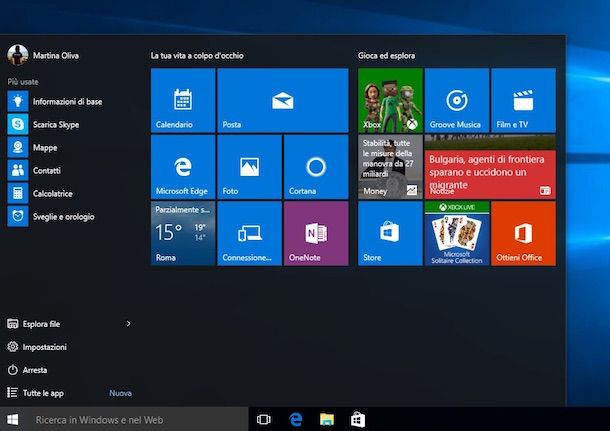
Concentrati ora sulla dicitura presente in corrispondenza della voce Attivazione. Se è presente la scritta Windows è attivo non fare assolutamente nulla. La procedura tramite la quale attivare Windows 10 è stata già effettuata in fase di installazione del sistema operativo ed è andata a buon fine.

Se invece in corrispondenza della voce Attivazione è presente la dicitura Connetti a Internet per attivare Windows significa che durante la procedura di installazione non eri connesso ad Internet o che attualmente non sei collegato ad una rete e quindi non è stato ancora possibile attivare Windows 10 proprio per tale ragione. Per rimediare effettua la connessione ad una rete Internet ed attendi che la voce in oggetto venga automaticamente modifica in Windows è attivo. Nel caso in cui la procedura di attivazione della copia di Windows 10 in tuo possesso non dovesse essere avviata in automatico una volta stabilita la connessione ad Internet puoi pigiare sulla voce Attiva per tentare di attivare il sistema operativo manualmente. Tieni presente che talvolta i server di attivazione possono risultare occupati. In tal caso potrebbe essere necessario attendere qualche istante e riprovare.
Se invece non hai già digitato il product key della copia del sistema operativo in tuo possesso e desideri attivare Windows 10 pigia sul pulsante Start e fai clic sulla voce Impostazioni annessa al menu che ti viene mostrato. Clicca poi suAggiornamento e sicurezza e poi seleziona la voce Attivazione dal menu collocato nella parte sinistra della finestra visualizzata a schermo.
Adesso clicca sull’apposita voce annessa nella parte destra della finestra che consente di fornire un product key di Windows 10 e di procedere con l’attivazione della copia. Nella finestra che a questo punto ti verrà mostrata digita il product key in tuo possesso compilando il campo sottostante la voce Codice Product Key ed attendi la convalida dello stesso. Nel caso in cui dovesse apparire una voce indicante il fatto che il codice product key immesso non funziona prova a digitare nuovamente il seriale, molto probabilmente è presente qualche errore di battitura che ti impedisce di attivare Windows 10.
Una volta digitato e convalidato il product key per attivare Windows 10 in corrispondenza della voce Attivazione annessa alla sezione Attivazione diAggiornamento e sicurezza ti verrà mostrata la voce Windows è attivo.
In tutti i casi sappi che se non disponi di una connessione ad Internet puoi attivare Windows 10 telefonicamente. Per fare ciò ti basta pigiare sulla voce Attiva tramite telefono presente in Attivazione della sezione Aggiornamento e sicurezza ed attenerti alle indicazioni visibili a schermo.
Attivare Windows 10 dopo l’aggiornamento del sistema operativo
Se eri in possesso di un computer con su installata una copia di Windows 7 SP1 o di Windows 8.1 ed hai già provveduto ad effettuare l’aggiornamento al nuovo sistema operativo gratuitamente non hai nulla di cui preoccuparti, la procedura mediante cui attivare Windows 10 è stata effettuata in automatico.
Se comunque desideri verificare che tutto sia andato per il verso giusto pigia sul pulsante Start e poi fai clic sulla voce Impostazioni annessa al menu che ti viene mostrato. Clicca poi su Aggiornamento e sicurezza e poi seleziona la voceAttivazione dal menu collocato nella parte sinistra della finestra visualizzata a schermo.
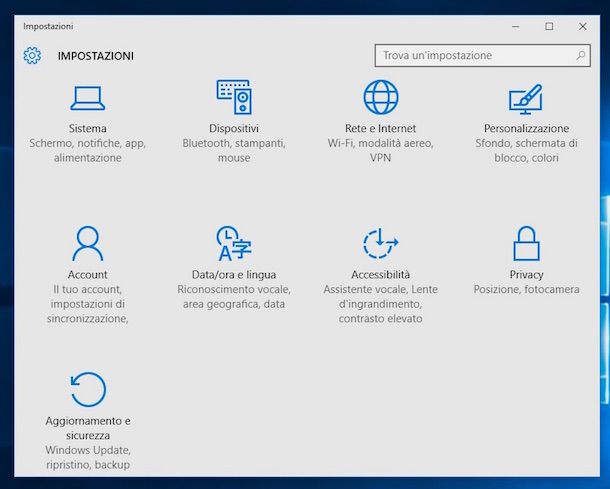
Concentrati ora sulla dicitura presente in corrispondenza della voce Attivazione. Se è presente la scritta Windows è attivo puoi dirti vincitore, la procedura tramite la quale attivare Windows 10 è andata a buon fine.
Nel caso in cui in corrispondenza della voce Attivazione dovesse essere presente la dicitura Connetti a Internet per attivare Windows non allarmarti, sicuramente durante la procedura di installazione non eri connesso ad Internet oppure attualmente non sei collegato ad una rete e quindi non è stato ancora possibile attivare Windows 10 proprio per tale ragione. Per rimediare effettua la connessione ad una rete Internet ed attendi che la voce in oggetto venga automaticamente modifica in Windows è attivo. Nel caso in cui la procedura di attivazione della copia di Windows 10 in tuo possesso non dovesse essere avviata in automatico una volta stabilita la connessione ad Internet puoi pigiare sulla voceAttiva per tentare di attivare il sistema operativo manualmente. Tieni presente che talvolta i server di attivazione possono risultare occupati. In tal caso potrebbe essere necessario attendere qualche istante e riprovare.
Se invece hai effettuato un’installazione, per così dire, “pulita” di Windows 10 dopo aver effettuato l’aggiornamento della copia di Windows 7 SP1 o di Windows 8.1 precedentemente in tuo possesso puoi attivare Windows 10 fornendo, quando esplicitamente richiesto, il product key associato alla “vecchia” licenza di Windows durante la procedura di installazione del nuovo sistema operativo.
Se invece non hai digitato il product key di Windows 10 durante la procedura di installazione non preoccuparti, puoi comunque attivare la tua copia di Windows. Per fare ciò pigia sul pulsante Start e fai clic sulla voce Impostazioni annessa al menu che ti viene mostrato. Clicca poi su Aggiornamento e sicurezza e poi seleziona la voce Attivazione dal menu collocato nella parte sinistra della finestra visualizzata a schermo.
Adesso individua l’apposita voce annessa nella parte destra della finestra che consente di fornire un product key di Windows 10 e di procedere con l’attivazione della copia e cliccaci sopra. Nella finestra che a questo punto ti verrà mostrata digita il product key in tuo possesso compilando il campo sottostante la voceCodice Product Key ed attendi la convalida dello stesso. Qualora dovesse apparire una voce indicante il fatto che il codice product key immesso non funziona prova a digitare nuovamente il seriale, molto probabilmente è presente qualche errore di battitura che ti impedisce di attivare Windows 10.
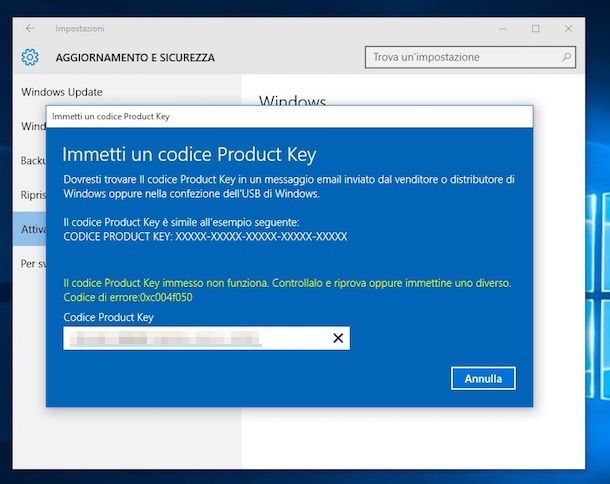
Una volta digitato e convalidato il product key per attivare Windows 10 in corrispondenza della voce Attivazione annessa alla sezione Attivazione diAggiornamento e sicurezza ti verrà mostrata la voce Windows è attivo.
In tutti i casi sappi che qualora non avessi a tua disposizione una connessione ad Internet puoi attivare Windows 10 telefonicamente. Per fare ciò ti basta pigiare sulla voce Attiva tramite telefono presente in Attivazione della sezioneAggiornamento e sicurezza ed attenerti alle indicazioni visibili a schermo.
EmoticonEmoticon