lunedì 29 febbraio 2016

Come fare cartoni animati

Come fare cartoni animati

Creare un cartone animato, con personaggi che si muovono sullo schermo, che interagiscono fra loro e mettono in scena divertentissimi sketch è diventato alla portata di tutti con un computer. Certo, occorre avere una idea creativa, ma poi, una volta avuta, metterla in pratica diventa un gioco da ragazzi.
Hai l’ispirazione giusta per il tuo cartone animato? Geniale! Non fartela scappare:realizza subito il tuo cartone animato su misura con il servizio on-line gratuito GoAnimate. Accomodati sulla tua poltrona che ti spiego come fare.
Collegati sul sito Internet di GoAnimate e fai click sulla voce Create in alto a sinistra nel menu. Nella pagina Web che si apre, devi registrarti su GoAnimate: digita il tuo indirizzo e-mail in Email, il nome utente che vorresti in Nickname, la password per identificarti in Password/Confirm Password.
Dopo aver spuntato la voce I agree to GoAnimate’s Terms of Use, fai click sul pulsante Sign Up. Controlla la tua casella di posta elettronica, apri l’e-mail di GoAnimate e fai click sul collegamento Web presente per completare la registrazione su GoAnimate.
Al termine della registrazione, fai click sul pulsante Create Now nella finestraTwo ways to get started… per iniziare a creare il tuo cartone animato. Se la finestra Two ways to get started… non si è aperta automaticamente, fai click sul pulsante Create in alto a sinistra nel menu per aprirla.
Viene caricato lo studio di GoAnimate dove puoi creare il tuo cartone animato su misura. La prima cosa che devi fare è quella di lavorare alla prima scena, che è quella già aperta. Cambia, prima di tutto, lo sfondo: fai click sulla terza linguetta(quella a forma di paesaggio), scorri fra gli sfondi disponibili e fai click su quello che ti piace per applicarlo alla prima scena.
E’ il momento di fare entrare i personaggi in scena: fai click sulla prima linguetta(quella che rappresenta un viso), scorri fra i personaggi disponibili e fai click su quelli che vuoi inserire nella prima scena. Dopo averli inseriti, tenendo premuto il tasto sinistro del mouse su di essi, puoi spostarli dove meglio preferisci all’interno della scena.
I personaggi possono, anzi devono, muoversi! Per fare muovere un personaggio, fai click su di esso, spostati nel menu Movement e fai click sulla voce walk. Tenendo premuto il pulsante sinistro del mouse, sposta il personaggio fantasma nella posizione di destinazione della sua camminata e fai click su un punto qualsiasi della scena.
Per vedere i personaggi muoversi, devi fare click sul pulsante Preview. Ti restano due elementi per completare la prima scena: le parole da mettere in bocca ai personaggi e della buona musica di sottofondo.
Per inserire una vignetta con le parole, fai click sulla seconda linguetta (a forma di nuvoletta), seleziona la nuvoletta che preferisci e inseriscila nella scena al posto giusto, dopo averne modificato le parole.
Per quanto riguarda la musica di sottofondo, fai click sulla seconda linguetta da destra (a forma di nota musicale). Passa con il mouse sulle varie tracce audio presenti e fai click sul pulsante Play che appare per ascoltarle. Quando hai trovato la musica giusta che fa al caso tuo, fai click su di essa per inserirla nel tuo cartone animato.
Terminata la prima scena, aggiungi una seconda scena col pulsante Add Scene e lavorala esattamente come hai fatto con la prima scena. Quando hai finito di creare il tuo cartone animato, fai click sul pulsante Preview per vederlo e, se sei soddisfatto del risultato raggiunto, su Save Now.
Nella finestra che si apre, dai un nome al tuo cartone animato in Title e fai click sul pulsante Save & Share. A questo punto, fai click sul pulsante a forma di e-mail e poi sul pulsante Copy. Non ti resta che incollare l’indirizzo Web ai tuoi amici per fare vedere il tuo capolavoro.
Come creare cartoni animati

Come creare cartoni animati

No, non sono impazzito. Il servizio online gratuito Acapela.tv ti permette infatti di creare dei cartoni animati parlanti in una manciata di click. Ecco come funziona.
Per iniziare a creare il tuo cartone animato, non devi far altro che collegarti sul sito Internet Acapela.tv e selezionare la voce Italiano dal menu a tendina situato sotto la dicitura Choose your language.
Seleziona quindi, cliccando su di essi, i due personaggi che vuoi far diventare protagonisti della tua creazione e fai click sulla voce Now click here to select your stage. Nella pagina che si apre, clicca su una delle bandierine rosse presenti sulla mappa per scegliere quale ambientazione dare al tuo cartone animato.
A questo punto, scrivi nei fumetti situati accanto ad ognuno dei personaggi le frasi che vuoi far pronunciare a questi ultimi e fai click sul pulsante And when you’re ready, just click here per visualizzare il risultato finale.
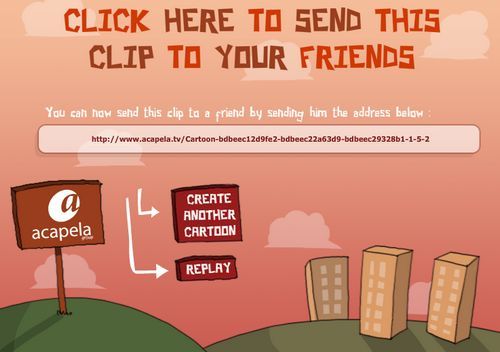
A cartone animato finito, puoi usare il collegamento situato sotto la voce You can now send this clip to a friend by sending him the address below per condividere il tuo filmato con amici e parenti.
Se vuoi creare delle cartoline elettroniche (Greeting Card) o dei giochi online (Game) parlanti, non devi far altro che collegarti nuovamente sul sito InternetAcapela.tv e selezionare il tema che vuoi utilizzare.
Nella pagina che si apre, segui le istruzioni, specifica l’utilizzo della lingua italiana e digita la frase che intendi far pronunciare ai personaggi disponibili per dar vita alla tua nuova creazioni. Al termine della riproduzione di quest’ultima, potrai condividerla con amici e parenti come visto in precedenza, attraverso il collegamento fornito. Buon divertimento!
Come rallentare un video con Movie Maker

Come rallentare un video con Movie Maker

Windows Live Movie Maker è il programma di video editing gratuito di Microsoft incluso nel pacchetto Windows Live Essentials, quasi sicuramente l’hai installato sul tuo PC insieme a Messenger (sono inclusi nello stesso pacchetto), e fra le sue funzioni c’è anche quella che permette di applicare l’effetto rallenty alle scene di un video. Scopriamo in che modo con questa guida su come rallentare un video con Movie Maker.
Quasi inutile dirlo, ma il primo passo che devi compiere se vuoi imparare come rallentare un video con Movie Maker è avviare Windows Live Movie Maker attraverso la sua icona presente nel menu Start > Tutti i programmi di Windows. Nella finestra che si apre, clicca sul pulsante Aggiungi video e foto(collocato in alto a sinistra) e seleziona il video che vuoi rallentare per importarlo in Movie Maker.
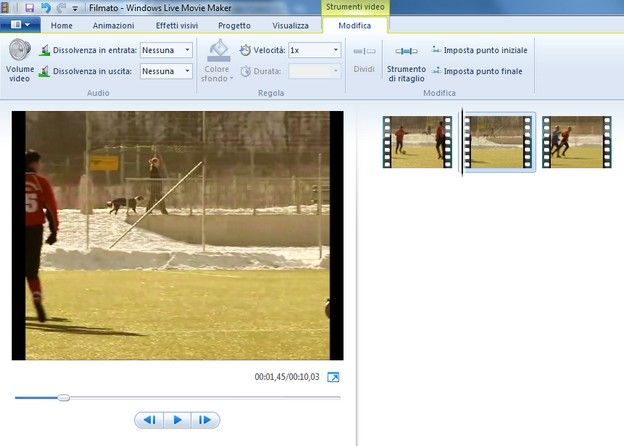
A questo punto, a meno che tu non voglia rallentare tutto il video, devi delineare le scene a cui applicare l’effetto rallenty. Per farlo, avvia la riproduzione del filmato nel player collocato nella parte sinistra della finestra di Movie Maker e metti pausa nel momento in cui comincia la scena che vuoi rallentare. A questo punto, recati nella scheda Modifica e clicca sul pulsante Dividi.
Ripeti la stessa operazione dopo aver portato il player al punto finale della scena da rallentare ed otterrai una scena separata dal resto del video, in modo da poter applicare l’effetto rallenty solo a quest’ultima senza rallentare il resto del video. Se vuoi rallentare più di una scena, compi lo stesso lavoro con tutte le scene del video che desideri rallentare, separandole dal resto del filmato.
Adesso, seleziona con il mouse l’anteprima della scena da rallentare e recati nella scheda Modifica di Movie Maker. Imposta quindi la voce 0,125x0,25x oppure0,5x dal menu a tendina Velocità (a seconda di quanto vuoi rallentare un video con Movie Maker) ed avrai ottenuto le tue scene al rallentatore. Se le scene da rallentare sono più di una, ovviamente devi ripetere l’operazione su tutte le scene.
Se sei soddisfatto del risultato ottenuto, salva il tuo video rallentato tornando nella scheda Home di Movie Maker e selezionando la voce che preferisci dal menu Salva Filmato (il pulsante in alto a destra). Buon divertimento!
Come doppiare un video

Come doppiare un video

Forse non ci credi, ma se vuoi doppiare un video, tutto quello che ti serve sono un microfono e Movie Maker. No, non il nuovo Windows Live Movie Maker, ma il vecchio Movie Maker integrato in Windows XP. Adesso ti spiegherò come installarlo anche su Windows 7/Vista (senza rimuovere Windows Live Movie Maker) e come utilizzarlo per doppiare un video.
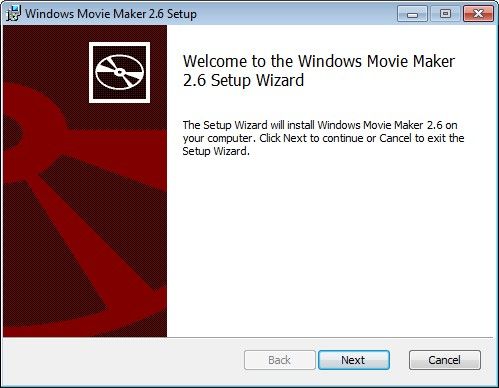
Se utilizzi Windows 7 o Vista, collegati al sito Internet della vecchia versione di Movie Maker e clicca sul pulsante Scarica collocato accanto alla voceMM26_IT.msi per scaricare il programma sul tuo PC. A download completato apri, facendo doppio click su di esso, il file appena scaricato (MM26_IT.msi) e, nella finestra che si apre, fai click sul pulsante Next.
Accetta quindi le condizioni di utilizzo del programma, mettendo il segno di spunta accanto alla voce I accept the terms in the License Agreement, e clicca prima su Install e poi su Finish per completare il processo d’installazione di Movie Maker 2.6.
Adesso, avvia Windows Movie Maker 2.6 tramite la sua icona presente nel menu Start > Tutti i programmi di Windows e, nella finestra che si apre, seleziona la voce Importa nelle raccolte del menu File per selezionare il video che intendi doppiare. A caricamento del video ultimato, trascina l’anteprima di quest’ultimo che compare al centro della finestra di Movie Maker nella barra temporale collocata in basso e clicca sul pulsante Mostra sequenza temporaleper visualizzare il video sotto forma di sequenza temporale e non di storyboard.
Utilizza quindi il player presente nella parte destra della finestra per portare il video nel punto che intendi doppiare e clicca sulla voce Narrazione su sequenza temporale del menu Strumenti per avviare lo strumento di narrazione audio. Adesso, accertati che il microfono del tuo PC funzioni correttamente, usando l’apposito test dello strumento di narrazione, e clicca sul pulsante Avvia narrazione per iniziare a doppiare il tuo filmato.
Quando hai finito di doppiare il tuo video, clicca sul pulsante Interrompi narrazione e salva il file audio con il tuo doppiaggio cliccando sul pulsante Salvanella finestra che si apre. Doppia in questo modo tutte le scene del video che desideri e, ad operazione ultimata, regola il volume del filmato bilanciando il tuo doppiaggio e l’audio originale del video tramite lo strumento Livelli audioaccessibile dal menu Strumenti.
Quando hai finito di doppiare un video e sei soddisfatto del risultato ottenuto, salva il tuo filmato selezionando la voce Salva filmato dal menu File. Nella finestra che si apre, segui la procedura guidata scegliendo la migliore qualità possibile per il tuo computer e clicca sul pulsante Avanti per avviare il salvataggio del tuo video doppiato.
Come doppiare con iMovie

Come doppiare con iMovie

Il primo passo che devi compiere per scoprire come doppiare con iMovie è selezionare il video a cui desideri aggiungere il tuo doppiaggio tramite il menuArchivio > Importa > Filmati del programma. Una volta completato il processo di importazione (che potrebbe durare diversi minuti), seleziona l’anteprima del filmato dalla parte bassa della finestra e trascinala con il mouse nel riquadroLibreria progetti collocato in alto a sinistra. Se non riesce a selezionare tutto il video con il mouse, puoi facilitarti il compito usando la combinazione di tasti della tastiera cmd+a.
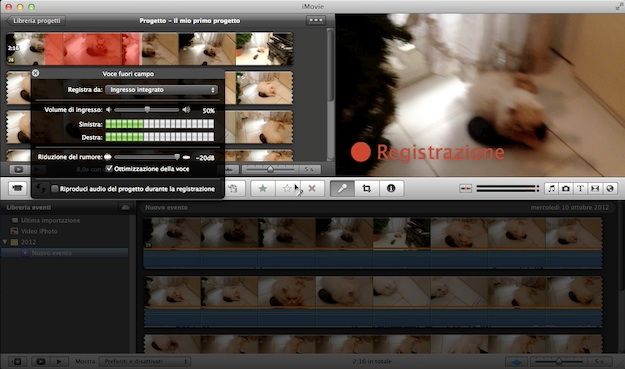
A questo punto, clicca sul pulsante con l’icona del microfono (nella barra degli strumenti centrale) e seleziona la scena del video dalla quale vuoi iniziare il tuo doppiaggio dal riquadro dei progetti. Partirà un breve conto alla rovescia di tre secondi, al termine del quale dovrai cominciare a parlare davanti al microfono del computer per realizzare il tuo doppiaggio.
Puoi anche regolare il volume del microfono e il livello di riduzione dei rumori circostanti utilizzando il riquadro nero che compare sullo schermo durante la registrazione, mentre per terminare il doppiaggio non devi far altro che cliccare sull’anteprima del video che si trova in alto a destra.
Una volta finito di doppiare con iMovie il tuo video, devi provvedere a rimuovere o portare in secondo piano l’audio originale del filmato, altrimenti otterrai un video incomprensibile con due tracce audio sovrapposte l’una sull’altra.
Per disattivare l’audio originale del filmato importato in iMovie o abbassare il suo volume, posiziona il cursore del mouse sull’anteprima del filmato, clicca sull’icona dell’ingranaggio che compare e seleziona la voce Regolazioni audio dal menu che si apre. Recati quindi nella scheda Audio ed abbassa la barra di regolazione del Volume fino al livello desiderato.
Adesso è finalmente giunto il momento di salvare il risultato finale del doppiaggio ed esportare il video sotto forma di file M4V. Per fare ciò, seleziona la voceEsporta filmato dal menu Condivisione di iMovie e, nella finestra che si apre, seleziona destinazione e risoluzione in cui salvare il filmato: CellulareMedio,GrandeHD 720p oppure HD 1080p. Naturalmente, più alta è la qualità selezionata e più tempo ci vorrà per codificare il filmato.
Prima di salvare il video puoi anche tagliare le scene in più che hai deciso di non comprendere nel doppiaggio. Basta posizionare il puntatore del mouse nel punto del filmato da tagliare, fare click destro e selezionare la voce Separa clip dal menu che compare. Dopodiché elimina le scene separate che non ti servono e procedi con l’esportazione come visto prima.
Come unire due video in uno solo

Come unire due video in uno solo

Basta usare i programmi giusti e tutti possono imparare come unire due video in uno solo facilmente. Ti va se te ne segnalo un paio, spiegandoti al contempo come unire vari tipi di video utilizzandoli? Vedrai, è un gioco da ragazzi!
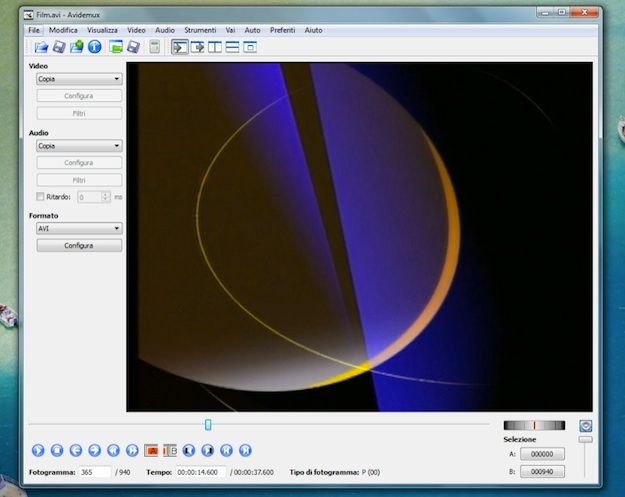
Se hai bisogno di unire due video in uno solo partendo da file che hanno le stesse caratteristiche tecniche (formato, risoluzione, ecc.), come i video in due parti scaricati da Internet, ti consiglio di utilizzare Avidemux. Si tratta di un programma per modificare video completamente gratuito ed open source in grado di elaborare tutti i principali formati di video e di unire filmati molto velocemente (senza ricodifica).
Per scaricarlo sul tuo PC, collegati al sito Internet di Avidemux e clicca sulla prima voce Sourceforge collocata sotto la bandierina di Windows. A download completato apri, facendo doppio click su di esso, il file appena scaricato (es.avidemux_2.6.1_win32.exe) e, nella finestra che si apre, fai click prima su  e poi su Next. Accetta quindi le condizioni di utilizzo del programma, cliccando sul pulsante I Agree, e clicca prima su Next per tre volte consecutive e poi su InstallFinish per terminare il processo d’installazione ed avviare Avidemux.
Per unire due video con Avidemux, seleziona la voce Apri dal menu File del programma e scegli il primo filmato da unire. Dopodiché torna nel menu File, clicca sulla voce Aggiungi e seleziona il video da unire a quello appena importato. Accertati infine che nei menu a tendina Video Audio ci sia impostata la voceCopia e salva il video unificato selezionando la voce Salva video dal menu File > Salva di Avidemux.
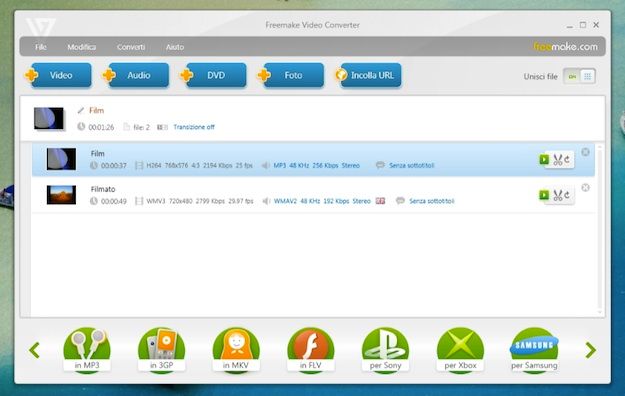
Vuoi sapere come unire due video in uno solo quando i video di partenza hanno formati e caratteristiche tecniche differenti? Basta usare Freemake Video Converter, un programma gratuito che permette di convertire fra di loro tutti i principali formati di video offrendo varie funzioni avanzate, come per l’appunto l’unione di due o più filmati. Naturalmente, in questo caso il processo di salvataggio dei video è più lungo rispetto a quello visto prima con Avidemux, in quanto il programma ha bisogno di ricodificare i file.
Per scaricare il programma sul tuo PC, collegati al sito Internet di Freemake Video Converter e fai click sul pulsante verde Download (collocato in alto a sinistra) per scaricare il programma sul tuo PC. A download completato apri, facendo doppio click su di esso, il file appena scaricato (FreemakeVideoConverterSetup.exe) e, nella finestra che si apre, clicca prima su  e poi su OK e Avanti.
A questo punto, metti il segno di spunta accanto alla voce Parameters settings (Advanced) e togli la spunta da Install Funmoods toolbar per evitare l’installazione di software promozionali. Infine, fai click su Avanti per tre volte consecutive, attendi che venga completato il download di alcuni file necessari ad installare Freemake Video Converter e clicca su Fine per terminare il processo d’installazione.
Per unire due video con Freemake Video Converter, clicca sul pulsante + Videoche si trova in alto a sinistra nella schermata principale del programma e seleziona il primo video da unire. Ripeti quindi l’operazione con il secondo video e sposta suON la levetta Unisci file collocata in alto a destra. Seleziona in conclusione il formato in cui vuoi salvare il filmato unito dal menu Converti (es. AVI), scegli la cartella di destinazione in cui salvarlo (facendo click sul pulsante […] e clicca sul pulsante Converti per avviare il salvataggio del file.
Come togliere audio da video

Come togliere audio da video

Qui sotto trovi una serie di applicazioni che dovrebbero fare proprio al caso tuo: si tratta di editor video per PC, smartphone e tablet che fra le loro tante funzioni offrono anche quelle per togliere audio da video ed estrapolare le tracce audio dai video (in modo da salvarle come file MP3, AC3, OGG ecc). Se vuoi scoprire come funzionano, continua a leggere, trovi spiegato tutto qui sotto.
Come dici? Non hai mai avuto a che fare con software di questo genere? Non c’è alcun motivo per cui preoccuparsi, tutti gli editor video di cui sto per parlarti sono contraddistinti da un’interfaccia estremamente intuitiva; possono essere usati anche da chi, come te, è a digiuno di editing video e non ha troppa dimestichezza con i mezzi informatici. Allora, si può sapere che altro aspetti? Prenditi qualche minuto di tempo libero e prova a seguire le indicazioni che trovi di seguito, scommetto che resterai stupito dagli ottimi risultati che riuscirai ad ottenere!

Togliere audio da video su PC

Come togliere audio da video
Di software per la modifica dei video ce ne sono tantissimi. Quello che mi sento di consigliarti oggi è Avidemux che è completamente gratuito, open source ed è compatibile con tutti i principali sistemi operativi per PC: Windows, Mac OS X e Linux. Puoi utilizzarlo per “zittire” i tuoi video, per rimuovere le tracce audio da questi ultimi o per salvare le tracce audio sotto forma di file MP3, AC3 ecc.
Per scaricarlo sul tuo computer, collegati al suo sito Internet ufficiale e clicca sulla voce win32 2.xx Final Install (32 bits), FossHub se utilizzi un PC Windows oppure sulla voce 2.xx Moutain Lion 64bits QT5 (experimental) (dmg), FossHub se utilizzi un Mac. Attendi dunque che il download giunga al termine, apri il file che hai appena scaricato (avidemux_2.xx_win32.exe oAvidemux_2.xxML64Bits_Qt5.dmg) e segui la procedura d’installazione più indicata per il tuo sistema operativo.
Se utilizzi Windows, clicca in sequenza sui pulsanti Next, I Agree, Next(per altre 3 volte consecutive), Install, Finish e il gioco è fatto.
  • Se utilizzi un Mac, trascina Avidemux nella cartella Applicazioni di OS X, fai click destro sull’icona dell’applicazione e seleziona la voce Apri dal menu che compare. Quest’operazione è necessaria solo al primo avvio, per bypassare le restrizioni applicate da OS X a tutti i software che non provengono dal Mac App Store.
Adesso puoi avviare Avidemux e rimuovere/estrapolare le tracce audio dai tuoi video. Le procedure da seguire sono le stesse su Windows, OS X e Linux: ecco spiegato tutto in dettaglio.

Rimuovere le tracce audio da un video

Come togliere audio da video
Per togliere audio da video con Avidemux, avvia il programma e importa il file video che intendi modificare in quest’ultimo. Per compiere quest’operazione puoi trascinare direttamente l’icona del video nella finestra di Avidemux oppure puoi selezionare la voce Apri dal menu File (in alto a sinistra). Sono supportati tutti i principali formati di file multimediali: AVI, MKV, MP4, ecc.
Una volta selezionato il video di tuo interesse, recati nel menu Audio > Seleziona traccia di Avidemux (in alto al centro), togli il segno di spunta dalle voci relative alle tracce audio che vuoi disattivare e clicca su OK per salvare i cambiamenti.
Per finire, assicurati che i menu a tendina Output video e Output audio di Avidemux (nella barra laterale di sinistra) siano impostati entrambi su Copia, seleziona il formato del video che stai modificando dal menu a tendinaContenitore output (es. AVI Muxer se stai modificando un video in formato AVI, MP4 Muxer se stai modificando un video MP4 o MKV Muxer se stai modificando un file MKV) e clicca sull’icona del floppy disk collocata in alto a sinistra per salvare il video privo delle tracce audio che hai deselezionato. Il salvataggio durerà appena pochi secondi visto che il filmato non verrà ricodificato.

Estrapolare le tracce audio da un video

Come togliere audio da video
Se vuoi estrapolare le tracce audio da un video e salvarle sotto forma di file MP3, AC3, OGG ecc., avvia Avidemux, apri il video dal quale vuoi estrarre le tracce audio e recati nel menu Audio > Seleziona traccia del programma (in alto al centro).
Nella finestra che si apre, lascia il segno di spunta solo accanto alla voce relativa alla traccia audio che vuoi salvare, clicca sul pulsante OK e recati nel menu Audio > Salva audio. A questo punto, scegli la cartella in cui esportare la traccia audio, digita il nome con cui vuoi salvarla (completo di estensione, es. MP3 o AC3) e pigia sul pulsante Salva per avviare l’esportazione.

Togliere audio da video su smartphone e tablet

Hai girato un video con il tuo smartphone ma prima di condividerlo online vorresti rimuovere l’audio da quest’ultimo? Nessun problema, ci sono diverse app che permettono di farlo.

CyberLink PowerDirector (Android)

Come togliere audio da video
Se utilizzi un terminale Android puoi rivolgerti a CyberLink PowerDirector, un editor video gratuito che abbina tante funzioni interessanti a un’interfaccia estremamente intuitiva. Per utilizzarlo, pigia sul pulsante Crea un nuovo progetto, digita il nome che vuoi assegnare al tuo video e premi OK.
A questo punto, seleziona il video per il quale vuoi disattivare l’audio, pigia sul pulsante play che si trova in alto a destra e attendi qualche istante affinché si apra l’editor di PowerDirector.
Una volta entrato nell’editor di PowerDirector, pigia sull’icona della nota musicale che si trova nella barra laterale di sinistra (in basso), sposta l’indicatore per la regolazione del volume completamente a sinistra e pigia sul pulsante OK per salvare i cambiamenti.
Per finire, seleziona l’icona della pellicola che si trova in alto a destra, pigia sulla voce Produci video presente nel menu che compare e scegli di salvare il video nella Galleria del tuo device.

iMovie (iOS)

Come togliere audio da video
Utilizzi un iPhone o un iPad? In questo caso puoi rivolgerti tranquillamente adiMovie, l’applicazione di Apple per la modifica dei video.
iMovie è gratis su tutti gli iDevice acquistati dopo settembre 2013 e costa 4,99 euro su quelli acquistati in precedenza. Per utilizzarlo, avvialo e seleziona il video che vuoi “zittire”. Dopodiché pigia sull’icona della condivisione (la freccia) che si trova in basso al centro e seleziona la voce Crea filmato dal menu che compare.
Quando si apre l’editor di iMovie, fai “tap” sull’anteprima del video nella timeline, pigia sull’icona dell’altoparlante che si trova in basso e sposta l’indicatore per la regolazione del volume verso sinistra.
Ad operazione completata, premi il pulsante Fine che si trova in alto a sinistra, pigia sull’icona della condivisione (la freccia) che si trova in basso al centro e seleziona la voce Salva video dal menu che compare per salvare il tuo video “muto” nel rullino di iOS.
iMovie e CyberLink PowerDirector permettono anche di sostituire (o accompagnare) l’audio originale dei video con delle canzoni personalizzate. 
ripristinare iPhone senza aggiornare

ripristinare iPhone senza aggiornare

Mi riferisco a quei casi in cui, ad esempio, si utilizza un modello di iPhone non più tanto recente e non lo si vuole appesantire con una versione di iOS troppo recente. Oppure a quei casi in cui si utilizza un iPhone jailbroken e non si vuole perdere la possibilità di effettuare il jailbreak, ma gli esempi potrebbero essere ancora tanti.
Se anche tu ti trovi in una situazione del genere: vuoi resettare il tuo “melafonino” ma non sai come rifiutare l’aggiornamento di iOS, non ti preoccupare, oggi sono qui per darti una mano. Prenditi cinque minuti di tempo libero e prova a “bypassare” l’aggiornamento di iOS seguendo le istruzioni che sto per darti. Ti assicuro che non è difficile, devi solo metterci un pizzico d’attenzione e in men che non si dica otterrai il risultato sperato. Buon divertimento!

Ripristinare un iPhone senza aggiornare iOS (procedura standard)

Come ripristinare iPhone senza aggiornare
Evidentemente non te ne sei mai accorto ma l’iPhone include una funzione che permette di resettare iOS senza aggiornarlo, basta recarsi nelle impostazioni del sistema operativo e selezionare l’apposita voce che si trova nel menu “Generali”. La procedura comporta la cancellazione di tutti i dati presenti sul device
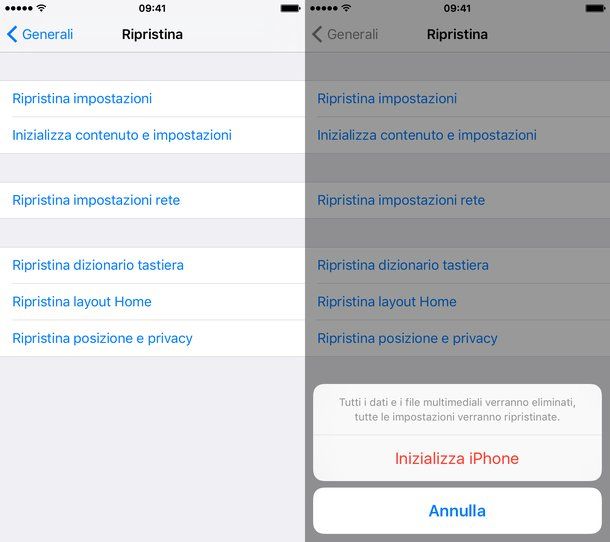
Una volta effettuato il backup del tuo “melafonino”, recati nel menuImpostazioni di iOS (l’icona dell’ingranaggio che si trova in home screen), seleziona la voce Generali da quest’ultimo e vai su Ripristina. Dopodiché pigia sulla voce Inizializza contenuto e impostazioni, digita il PIN di sblocco e conferma la tua volontà di resettare l’iPhone facendo “tap” sul pulsanteInizializza iPhone.
Lo smartphone si riavvierà e dopo pochi minuti partirà la procedura di configurazione iniziale di iPhone. Durante tale procedura potrai decidere se impostare il tuo “melafonino” come un nuovo telefono, se ripristinare un backup da iTunes o iCloud o se importare dati da Android (opzione disponibile solo su iOS 9.x). Una volta terminata la configurazione iniziale del dispositivo, recati nel menu Impostazioni > Generali > Info e verifica la versione di iOS installata su quest’ultimo: sarà la stessa che avevi prima del reset. Contento?
Ripristinare un iPhone jailbroken senza aggiornare iOS
Come ripristinare iPhone senza aggiornare
Se vuoi ripristinare iPhone senza aggiornare iOS e utilizzi un dispositivo jailbroken, prova Cydia Impactor. Si tratta di un tweak gratuito che permette di resettare iOS e rimuovere il jailbreak senza aggiornare iOS. Funziona in maniera semplicissima, ma al momento in cui scrivo è compatibile solo con le versioni di iOS dalla 8.1 alla 8.4. A dire il vero ne esiste anche una versione beta compatibile con iOS 9, ma potrebbe essere ancora piuttosto instabile e quindi va usata solo in casi di reale emergenza.
Anche Cydia Impactor, così come la procedura di reset standard di iOS, cancella tutti i dati presenti sul telefono
Non appena sei pronto ad entrare in azione, avvia Cydia, seleziona la schedaCerca che si trova in basso a destra e cerca Cydia Impactor. Pigia dunque sull’icona del tweak nei risultati della ricerca e installa quest’ultimo sul tuo iPhone facendo “tap” prima sul pulsante Modifica collocato in alto a destra e poi sulle voci Installa e Conferma.
Ad operazione completata, seleziona l’icona di Cydia Impactor dalla home screen di iOS, seleziona la voce delete all data, unjailbreak device che si trova in fondo alla schermata che si apre e pigia sul pulsante Delete all per avviare la procedura di ripristino dell’iPhone.
Comparirà una schermata bianca con una barra di avanzamento e la lista di tutti i file che il tweak sta cancellando dal telefono. Tu non muovere un dito finché la procedura non viene portata a termine, ovvero fino a quando l’iPhone non si riavvia. Dovrebbero volerci circa 10 minuti. Se sullo schermo del “melafonino” compare un avviso relativo alla mancanza di spazio sulla memoria, ignoralo, è normale.
Al nuovo avvio dell’iPhone ti verrà proposta la procedura di configurazione iniziale di iOS; procedura mediante la quale potrai scegliere se impostare il tuo “melafonino” come un nuovo telefono, se ripristinare un backup da iTunes o iCloud o se importare dati da Android (opzione disponibile solo su iOS 9.x).
Missione compiuta! Ora hai un iPhone resettato, non più jailbroken ma con la stessa versione di iOS, quindi con la possibilità di ripetere il jailbreak in qualsiasi momento. Fanne buon uso!

sabato 27 febbraio 2016

Come hackerare (''bucare'') un sito

Come hackerare (''bucare'') un sito

Cominciamo questo excursus su come hackerare un sito parlando dell’SQL, un linguaggio di interrogazione dei database usato da moltissimi siti Internet ed applicazioni Web. Alcuni siti, usano una versione non aggiornata dei database SQL soggette ad una vulnerabilità denominata SQL injection attraverso la quale è possibile “bucare” il database ed arrivare facilmente ai dati di accesso dell’amministratore.

Per scoprire se il sito da hackerare ha un database vulnerabile, occorre innanzitutto che quest’ultimo abbia una struttura d’indirizzo del tipohttp://www.sito.com/pagina?id=numero (es.http://www.sitodahackerare.com/news/detail.php?id=201), quindi bisogna collegarsi ad esso e cercare dei link con queste caratteristiche. Una volta individuato l’indirizzo giusto, occorre aggiungere un’apice prima del numero di ID (es. http://www.sitodahackerare.com/news/detail.php?id=’201) e premere il tasto Invio della tastiera sul PC. Se viene restituito il messaggio di errore You have an error in your SQL syntax, si ha a che fare con un sito “bucabile”.
In seguito si risale al numero di tabelle contenute nel database, aggiungendo la stringa order by 1–order by 2–order by 3– ecc. all’indirizzo del sito (fino a che non esce un messaggio di errore), si uniscono le sue tabelle e si risale alla versione del database SQL con un’altra stringa da aggiungere all’URL del sito. Una volta rilevata la versione del database in uso, diventa un gioco da ragazzi visualizzare le tabelle da cui è formato quest’ultimo ed estrapolare i dati di accesso dell’amministratore del sito, che sono conservati nella sezione Privileges..
Quella che ti ho appena illustrato è una delle tecniche più usate per hackerare un sito PHP basato su database SQL ma esistono anche altre tecniche di hacking che vengono usate dai malintenzionati per prendere possesso dei siti altrui.
Ad esempio, sui siti ASP vulnerabili è possibile ottenere i privilegi di amministratore semplicemente inserendo delle stringhe di codice all’interno del form per il login, così come per i siti in JPortal potrebbe bastare l’aggiunta di una linea di codice alla fine dell’indirizzo nella barra del browser per riuscire a compiere un hackeraggio. Più sicuri, invece, sono i siti in HTML anche se possono essere “bucati” da hacker esperti sfruttando delle falle di sicurezza nell’FTP o delle vulnerabilità di tipo XSS.
Per le azioni dimostrative nei confronti di istituzioni o siti di importanti aziende, viene spesso adottato anche l’attacco DDoS. Acronimo di Distributed Denial of Service, questo tipo di hackeraggio consiste nel sovraccaricare i server di un sito con una quantità abnorme di richieste di accesso (esercitate da migliaia di computer distribuiti in tutto il mondo) in modo da farlo “crollare” e renderlo irraggiungibile per ore o giorni interi. Insomma, nessun sito può dirsi davvero al sicuro quando si parla di attacchi hacker ma se si mantiene aggiornata la struttura su cui si basano, i rischi diminuiscono notevolmente

venerdì 26 febbraio 2016

creare app gratis

creare app gratis

Se è tua intenzione scoprire come creare app gratis ti suggerisco quindi di prenderti qualche minuto di tempo libero da dedicare alla lettura di questa guida. Nelle seguenti righe ti spiegherò infatti quel che bisogna fare per poter creare app gratis per tutte le principali piattaforme per device mobile.
Sono certo del fatto che alla fine di questa guida sarai perfettamente in grado di programmare app gratis e che dopo qualche inevitabile arrabbiatura o passo falso riuscirai finalmente a creare la tua prima applicazione.

Creare app gratis per iOS

Se è tua intenzione creare app gratis per iOS sappi che devi avere necessariamente un Mac su cui poter effettuare l’installazione dell’applicazione gratuita Xcode. Per scaricare Xcode clicca qui, pigia sul pulsante Visualizza nel Mac App Store ed una volta visualizzata la finestra del Mac App Store fai clic sul pulsante Ottieni per avviare la procedura di download e di installazione dell’applicazione.
Screenshot che mostra come creare app gratis
Dopo aver effettuato l’installazione di Xcode sul tuo Mac dovrai apprendere qualche nozione riguardante il linguaggio di programmazione da utilizzare.
Tieni presente che le applicazioni per iOS si sono basate per un lungo periodo suObjective-C, che risulta abbastanza intuitivo per coloro che hanno una conoscenza minima di C++ e di Java. A partire dallo scorso anno Apple ha però lanciato anche Swift, un nuovo linguaggio di programmazione più intuitivo che dovrebbe andare a sostituire progressivamente Objective-C. Ad ogni modo Xcode supporta entrambi.
Se vuoi imparare a creare app gratis per iOS con Objective-C ti suggerisco  di cliccare qui per leggere l’approfondimento su iOS disponibile sul sito Web di Html.it in modo tale da poter scoprire passaggio per passaggio tutte le operazioni da compiere per sviluppare le applicazioni usando questo linguaggio.
Se vuoi imparare a creare app gratis per iOS con Swift ti suggerisco invece dicliccare qui per scaricare tramite iBooks il manuale ufficiale di Apple che spiega in dettaglio come funziona il linguaggio di programmazione Swift. Il manuale è totalmente gratuito ma purtroppo è disponibile solo ed esclusivamente in lingua inglese.
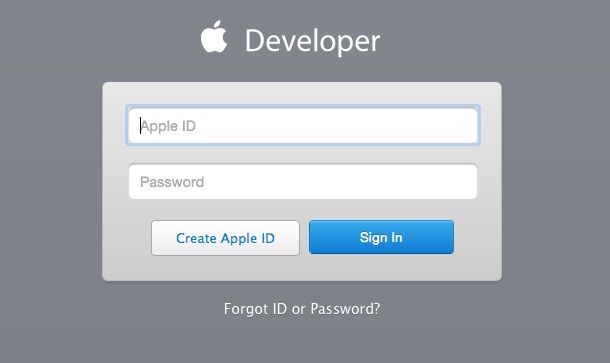
Dopo aver realizzato la tua app per iOS potrai pubblicarla su App Store previa registrazione all’Apple Developer Program. Per registrarti all’Apple Developer Program ti basta cliccare qui. Nella nuova pagina Web che andrà ad aprirsi dovrai indicare se desideri iscriverti all’Apple Developer Program sfruttando il tuo ID Apple attuale oppure se preferisci crearne uno nuovo.
Screenshot che mostra come creare app gratis

Creare app gratis per Android

Se desideri creare app gratis per Android è indispensabile apprendere alcune nozioni di programmazione. Le applicazioni Android sono infatti basate su un linguaggio di programmazione che può essere definito come una sorta di dialetto del Java.
Per programmare app Android è quindi necessario utilizzare il programma gratuitoJava SE Developmenti Kit. Per scaricare Java SE Developmenti Kit sul tuo computer pigia qui e poi fai clic sulla versione più adatta al tuo sistema operativo presente sotto la voce Download della sezione Java Se Developmenti Kit 8u45.
Screenshot che mostra come programmare app Android
Dovrai inoltre effettuare il download di Android Studio, un’applicazione gratuita per sistemi operativi Windows, OS X e Linux che mette a tua disposizione tutto il necessario per programmare app Android. Per scaricare Android Studio clicca quie poi pigia sul pulsante verde Download Android Studio collocato nella parte alta della pagina Web visualizzata.
Screenshot che mostra come programmare app Android
Dopo aver provveduto a scaricare ed installare entrambi gli strumenti necessari per programmare app gratis per Android ti suggerisco di cliccare qui per collegarti al sito Web di Html.it e consultare l’apposita guida in lingua italiana che spiega passaggio dopo passaggio come creare app gratis per la piattaforma Android.
Dopo che avrai creato la tua app per Android ricordati di distribuirla su Play Store. Per fare ciò ti basta aprire un account come sviluppatore e inviare a Google l’applicazione da te programmata corredata da qualche screenshot illustrativo, un’icona e una descrizione. Per attivare un account da sviluppatore non devi far altro che cliccare qui e compilare il modulo che visualizzi nella pagina web che andrà ad aprirsi avendo cura di fornire tutte le informazioni che ti vengono richieste.
Screenshot che mostra come programmare app Android

Creare app gratis per Windows Phone

Se è tua intenzione creare app gratis per Windows Phone è possibile sfruttareVisual Studio, si tratta di un software compatibile con tutte le più recenti versioni di Windows che viene messo a disposizione direttamente da Microsoft e che risulta comprensivo sia di un editor per lo sviluppo delle applicazioni sia di un simulatore interno per testarle. Per aprire la pagina di download di Visual Studio clicca qui.
Screenshot che mostra come creare app gratis
A download effettuato ti suggerisco di cliccare qui per dare uno sguardo alla guida presente sul sito Web ufficiale di Microsoft che spiega come funziona Visual Studio e di pigiare qui per consultare guide passo-passo disponibili sul sito Web di Html.it
Tieni presente che le applicazioni per Windows Phone possono essere progettate usando vari linguaggi di programmazione come C#, Visual Basic, C++ o Javascript.
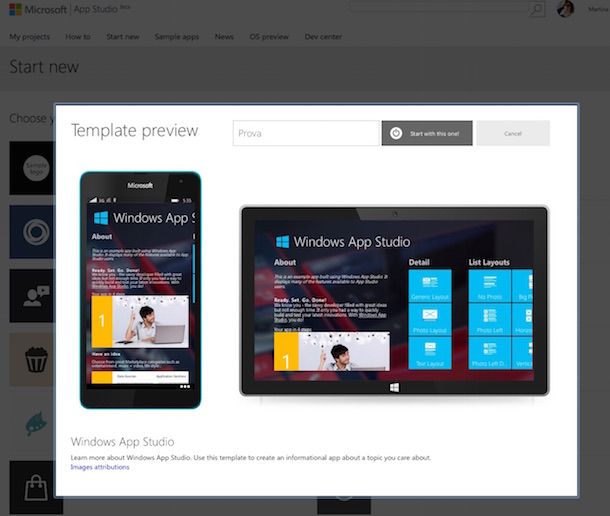
Se sei alla ricerca di una soluzione più immediata puoi programmare app gratis per Windows Phone anche mediante lo strumento online Windows App Studio. Per accedere a Windows App Studio clicca qui. Accedendo al sito Web del tool online troverai inoltre tutte le istruzioni necessarie ed in lingua italiana per potertene servire.
Screenshot che mostra come creare app gratis
Dopo che avrai provveduto a creare app gratis per Windows Phone per poterla pubblicare sul Windows Store dovrai aprire un account sviluppatore. Per aprire un account sviluppatore clicca qui e compila l’apposito modulo visualizzato a schermo

giovedì 25 febbraio 2016

collegarsi ad una rete wireless protetta

collegarsi ad una rete wireless protetta

Con la guida di oggi, voglio quindi spiegarti come collegarsi ad una rete wireless protetta e risolvere tutti quei piccoli-grandi problemi che possono incontrare gli utenti che, come te, non sono ancora molto pratici di mezzi informatici. Scopriremo anche se il nostro router è vulnerabile agli attacchi dei malintenzionati, è molto più facile di quello che credi.

Recuperare le password delle reti Wi-Fi memorizzate sul PC

Rete wireless protetta
Cominciamo con una delle situazioni che capitano più di frequente, quella in cui ci si dimentica la password necessaria a connettersi alla rete wireless di casa. In casi come questi torna molto utile WirelessKeyView, un programma gratuito che permette di recuperare le password delle connessioni Wi-Fi memorizzate in Windows in modo da collegarsi ad una rete wireless protetta anche da altri device senza dover scartabellare nella documentazione del router.
Per utilizzarlo, non devi far altro che collegarti al sito Internet di WirelessKeyViewe cliccare sulla voce Download WirelessKeyView se utilizzi un sistema operativo a 32 bit oppure sulla voce Download WirelessKeyView for x64 se utilizzi un sistema operativo a 64 bit per scaricare il programma sul tuo PC. A download completato apri, facendo doppio click su di esso, l’archivio appena scaricato (es. wirelesskeyview-x64.zip), estraine il contenuto in una cartella qualsiasi ed avvia il programma WirelessKeyView.exe per far partireWirelessKeyView. Nella finestra che si apre, troverai l’elenco di tutte le connessioni Wi-Fi memorizzate in Windows con relative chiavi WPA/WEP.
Se utilizzi un Mac, puoi recuperare le password delle reti wireless avviando l’applicazione Accesso portachiavi dalla cartella Altro del Launchpad e selezionando le voci Sistema Password dalla barra laterale di sinistra. Ad operazione completata, fai doppio click sul nome della rete wireless per la quale vuoi recuperare la chiave d’accesso, metti il segno di spunta accanto alla voceMostra la password (nella finestra che si apre) e digita la password del tuo account utente di OS X per visualizzare la password.

Verificare la sicurezza della propria rete

Testare rete Wifi
Una volta recuperata la password della tua rete wireless, ti consiglio vivamente di verificare il suo grado di sicurezza. Utilizzare una password poco complessa o, peggio ancora, un sistema di cifratura obsoleto rende la rete facilmente attaccabile dai malintenzionati (o semplici vicini di casa un po’ smanettoni) che potrebbero collegarsi ad essa senza permesso.
Per scoprire se la password della tua rete Wi-FI è vulnerabile puoi ricorrere a delle semplici app per smartphone che in pochi e semplici passaggi trovano le password predefinite dei router di alcuni provider italiani. Per fortuna sono a rischio solo gli apparecchi più datati su cui non è stata mai cambiata la password, ma un controllo non fa mai male.
Provvedi dunque a scaricare una delle applicazioni che trovi elencate di seguito e, se una di esse riesce a “bucare” la tua rete, cambiane immediatamente la password.
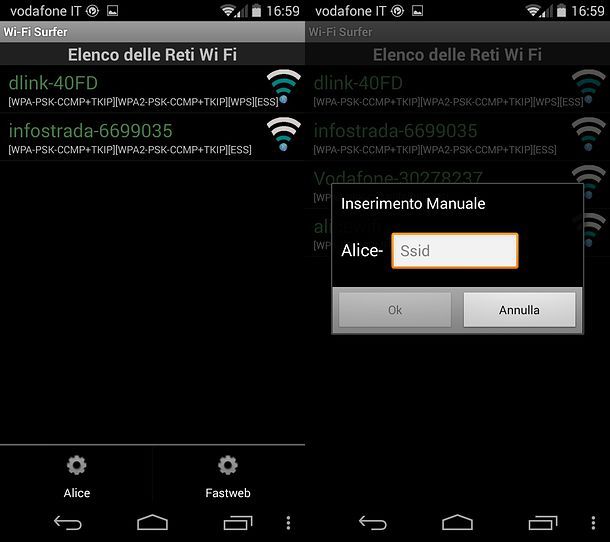
  • Wi-Fi Recovery per Android – riesce a recuperare le password delle reti wireless generate dai vecchi router Telecom Italia (Alice) e Fastweb. Per utilizzarla, basta pigiare sul nome della connessione da testare oppure pigiare sul pulsante menu che si trova in basso a destra e inserire manualmente l’SSID (ossia il nome) della rete da verificare.
  • Modem-Pass per iPhone svolge lo stesso compito, ossia permette di svelare le password delle vecchie reti Telecom Italia e Fastweb. Per utilizzarla, digita il nome della rete da testare e pigia sul pulsante Calcola.
Un’altra situazione in cui devi assolutamente cambiare la password della tua connessione wireless è quando, entrando nel pannello di controllo del router la rete risulta cifrata con il sistema WEP.
Il WEP è un protocollo per la protezione delle reti wireless ormai obsoleto e facilmente attaccabile da chiunque abbia un minimo di conoscenze tecniche. Occorre sostituirlo con il sistema WPA2-AES oppure WPA/WPA2 che è molto più sicuro. 

Entrare in una rete Wi-Fi protetta

Kali Linux
Stai cercando un modo per collegarti ad una rete Wi-Fi protetta non tua? Attenzione, non si può fare perché costituisce un reato. Ad ogni modo sappi che, a puro scopo didattico, puoi scaricare la distribuzione Linux Kali Linux che include tutti gli strumenti necessari a studiare (e in determinati casi ad oltrepassare) alcune protezioni delle reti wireless.