Uno dei problemi più frequenti con cui devono fare i conti i possessori di iPhone è la mancanza di spazio sulla memoria del dispositivo che, come noto, non è espandibile tramite memory card come invece è possibile fare su molti terminali Android/Windows Phone.
Se hai acquistato un modello di “melafonino” da 16GB purtroppo devi imparare a conviverci e ottimizzare le tue abitudini d’uso del dispositivo in un’ottica di risparmio: perché anche poche decine di MB possono valere oro quando si ha così poco spazio a disposizione per l’archiviazione di file e applicazioni.
Eccomi allora qui, pronto a darti una mano e a illustrarti come aumentare GB su iPhone tramite alcune semplici operazioni di buonsenso che ti aiuteranno a vivere in maniera più tranquilla con il tuo telefono. Non aspettarti tecniche segrete o formule magiche, ma se metti in pratica tutto quello che trovi qui sotto ti prometto che libererai un bel po’ di spazio.
Per quanto possa sembrare banale, uno dei modi più semplici per aumentare GB su iPhone è individuare applicazioni e giochi che occupano il maggior quantitativo di spazio sulla memoria del telefono e cancellarli.
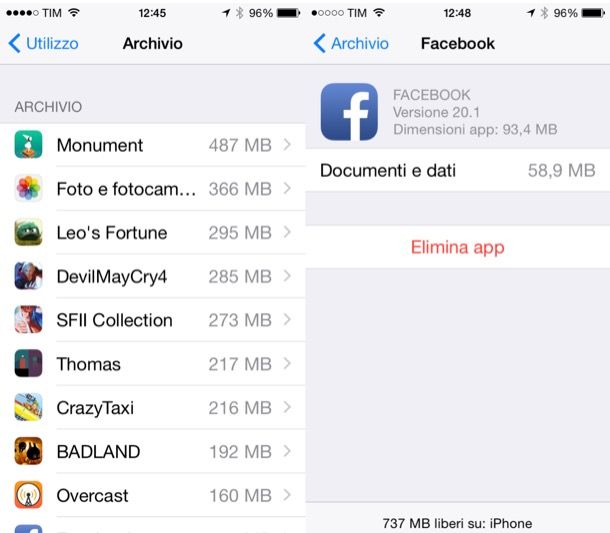
Per scoprire quali sono le applicazioni più “pesanti”, recati nelle impostazioni di iOS pigiando sull’apposita icona presente in home screen, recati nel menuGenerali > Utilizzo e seleziona la voce Gestisci spazio dalla schermata che si apre.
Comparirà la lista di tutte le app installate sul device predisposte in ordine di grandezza, cioè di spazio occupato sulla memoria dell’iPhone. Per cancellarne una non devi far altro che selezionare il suo nome e pigiare sul pulsante Elimina appche si trova nella schermata che si apre, per due volte consecutive.
Alcune applicazioni, come quelle dei social network, tendono ad accumulare file di cache che con l’andar del tempo rendono abnormi le loro dimensioni. Per risolvere il problema puoi cancellarle e installarle nuovamente scaricandole dall’App Store: in questo modo libererai spazio sull’iPhone senza fare a meno di Facebook o altre applicazioni social.
Anche il browser Safari accumula molti dati temporanei, in questo caso però puoi liberartene senza cancellare la app. Basta andare nelle impostazioni di iOS, selezionare l’icona di Safari dal menu che si apre, recarsi in Avanzate > Dati dei siti Web e pigiare sul pulsante Rimuovi tutti i dati dei siti Web (che si trova in fondo allo schermo).
Altri contenuti che occupano tantissimo spazio su iPhone sono foto e video, quindi ti consiglio di rimuoverli con una certa frequenza dal tuo device archiviandoli in maniera sicura sul tuo PC. La procedura da seguire è alla portata di tutti.
Se utilizzi un computer Windows devi collegare l’iPhone al PC usando il cavo Lightning o Dock in dotazione con il telefono e aspettare che compaia automaticamente la finestra per l’importazione delle foto. Assicurati dunque che ci sia il segno di spunta accanto alla voce Rivedi, organizza e raggruppa gli elementi da importare e fai click sul pulsante Importa.
Successivamente, scegli se assegnare dei nomi ai gruppi di foto presenti sul terminale (che normalmente hanno come nome le date in cui sono stati creati), assegna loro dei tag e clicca su Importa per completare l’operazione.
Usi un Mac? Allora tutto quello che devi fare è collegare l’iPhone al computer tramite il cavo Lightning/Dock in dotazione, avviare l’applicazione iPhoto su OS X e cliccare sul pulsante nero Importa xx foto che si trova in alto a destra.
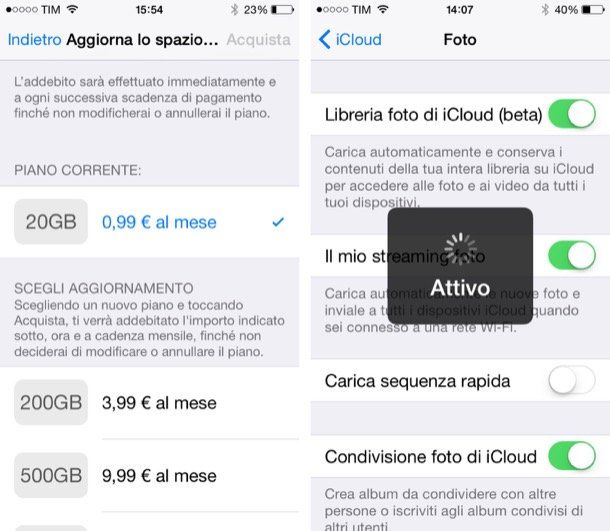
Esiste anche un modo per alleggerire un po’ il carico delle foto su iPhone senza cancellare le immagini dal dispositivo: attivare la Libreria foto di iCloud andando in Impostazioni > iCloud > Foto e impostando su ON la voce Libreria foto di iCloud.
Con iOS 8.1, Apple ha introdotto la funzione Libreria foto di iCloud che permette di archiviare online (su iCloud Drive) tutte le foto e i video realizzati con iPhone e iPad. Attivando questo servizio, sul telefono non vengono più scaricate le foto della cartella Streaming foto (che rimane comunque attivo per la sincronizzazione delle immagini sugli altri device) e questo può ridurre di svariate centinaia di MB lo spazio occupato dagli scatti sul “melafonino”. Inoltre, dopo averle caricate su iCloud Drive, le foto vengono scaricate in locale sui dispositivi collegati al proprio account Apple in una versione ottimizzata che permette di risparmiare spazio senza sacrificare in maniera eccessiva la loro qualità visive.
L’unico lato negativo della Libreria foto di iCloud – se così vogliamo chiamarlo – è che a differenza dello Streaming foto consuma lo spazio di archiviazione di iCloud, dunque per utilizzarlo devi sottoscrivere uno dei piani a pagamento del servizio: quello base è di 0,99 euro/mese per avere 20GB di storage.
Altro metodo sicuramente efficace per aumentare GB su iPhone è disattivare la sincronizzazione automatica della libreria musicale di iTunes e importare sul telefono solo gli album o le canzoni che si ascoltano spesso.
Per selezionare i brani da importare sull’iPhone, collega il telefono al computer e attendi l’avvio di iTunes, dopodiché seleziona l’icona del telefono dal menu collocato in alto a sinistra, scegli la voce Musica dalla barra laterale del software e attiva l’opzione Playlist, artisti, album e generi selezionati. Apponi quindi il segno di spunta accanto ai contenuti che vuoi trasferire sul “melafonino” e il gioco è fatto.
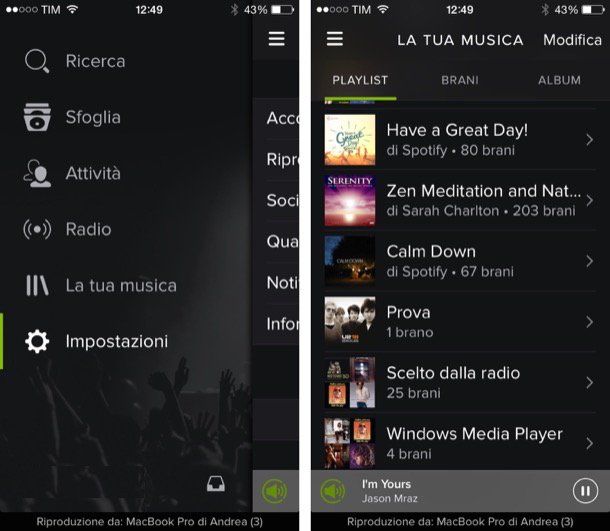
In alternativa, potresti alleggerire la tua libreria musicale affidandoti a servizi di streaming come Spotify che consentono di ascoltare la musica direttamente online e – se si sottoscrive un abbonamento di 9,99 euro/mese – anche di scaricare i propri brani preferiti offline.
In conclusione, ti voglio consigliare un altro paio di tecniche che potrebbero permetterti di liberare spazio su iPhone in maniera inaspettatamente semplice. La prima consiste nel collegare il terminale al PC, avviare iTunes e andare nella sezione App per controllare la presenza di file “pesanti” nelle applicazioni installate sull’iPhone che permettono il trasferimento di documenti dal PC (es. editor di testo, file manager, app per ufficio).
Per verificare la presenza di tali file, clicca sul nome di ciascuna app presente nel riquadro Condivisione file e se trovi file inutili che occupano molto spazio eliminali premendo il tasto Canc della tastiera (backspace su Mac).
In alternativa puoi dare una “pulita” a tutti i file di cache presenti sul telefono usando applicazioni come PhoneClean che è a pagamento (costa circa 16 euro) ma è disponibile in una versione di prova gratuita che permette di sapere quanto spazio si può recuperare eliminando i dati di cache. È disponibile sia per Windows che per Mac OS X.
Ricorda, inoltre, che puoi espandere virtualmente lo spazio disponibile su iPhone usando servizi di cloud storage come Dropbox (con 2GB di spazio online gratis) e acquistando prodotti come il RAVPower FileHub RP-WD02 che funge da router portatile, memoria esterna per archiviare file in rete e hub per condividere i file ospitati su microSD e dispositivi USB.
EmoticonEmoticon