Sono orma diversi giorni a questa parte che il tuo computer con su installato Windows 10 ha cominciato a darti qualche piccolo problema. Consapevole delle tue difficoltà un amico ti ha suggerito di provare a risolvere andando a formattare Windows 10. Tuttavia se in questo momento stai leggendo questa guida è evidente che pur prendendo per buono il suggerimento ricevuto non hai ancora capito come fare per procedere. Se le cose stanno effettivamente in questo modo e se sei dunque interessato a scoprire quali passaggi bisogna effettuare per formattare Windows 10 sappi che sei capitato nel posto giusto, o meglio sulla guida giusta. Nelle seguenti righe andrò infatti a spiegarti tutto ciò che bisogna fare per poter formattare Windows 10.
Come dici? Temi che le operazioni che dovrai effettuare siano troppo complicate? Ma no, non devi preoccuparti. Anche se apparentemente può sembrare complicato formattare Windows 10 è in realtà una procedura abbastanza semplice da eseguire. Ti bastano solo un minimo di attenzione e di pazienza ed un po’ di tempo libero a disposizione ed il gioco è fatto, fidati.
Se sei quindi effettivamente interessato a scoprire che cosa bisogna fare per poter formattare Windows 10 ti suggerisco di metterti ben comodo e di dedicarti alla lettura delle seguenti righe. Sono certo che alla fine potrai dirti più che soddisfatto e che sarai anche pronto ad affermare che in realtà era un vero e proprio gioco da ragazzi.
Per poter formattare Windows 10 hai a tua disposizione due differenti soluzioni. La prima consiste nel ricorrere all’impiego della funzione Reimposta il PC che risulta inglobata in Windows 10 mentre la seconda consiste nello sfruttare l’utilityMedia Creation Tool. Scegli tu il sistema per formattare Windows 10 che pensi possa essere più pratico per te. Il risultato finale è praticamente identico.
Formattare Windows 10 con Reimposta il PC
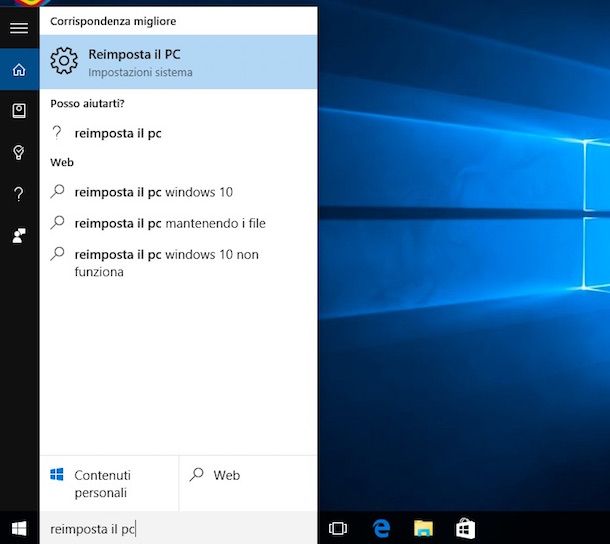
Se desideri formattare Windows 10 sfruttando la funzione Reimposta il PC la prima cosa che devi fare è cliccare sul campo di ricerca collocato in basso a sinistra sulla barra delle applicazioni e digitare reimposta il pc. Successivamente pigia sul primo risultato che ti viene mostrato in elenco.
Nella finestra che a questo punto andrà ad aprirsi pigia sul pulsante Per iniziare presente in corrispondenza della sezione Reimposta il PC dopodiché scegli come procedere indicando se intendi formattare Windows 10 mentendo i tuoi file personali ma rimuovendo applicazioni e impostazioni oppure se rimuovere tutto, file personali compresi. Nel primo caso fai clic su Mantieni i miei file mentre nel secondo caso pigia su Rimuovi tutto.

A questo punto se hai selezionato l’opzione Mantieni i miei file attieniti all’apposita procedura guidata visibile a schermo pigiando sempre sul pulsanteAvanti ed attendendo che la formattazione del sistema operativo venga avviata e completata. In caso di ripensamenti pigia sul pulsante Annulla.

Se invece hai scelto l’opzione Rimuovi tutto indica, nella finestra che successivamente ti viene mostrata a schermo, se desideri rimuovere soltanto i tuoi file personali oppure se intendi pulire anche l’unità. Nel primo caso pigia suRimuovi solo i miei file personali mentre nel secondo caso fai clic suRimuovi i file e pulisci l’unità. Tieni conto che la prima opzione permette di formattare Windows 10 più velocemente ma è meno sicura mentre la seconda potrebbe richiedere sino ad alcune ore ma renderà estremamente difficile il recupero dei file da parte di terzi. In entrambi i casi attieniti poi all’apposita procedura guidata che ti viene mostrata a schermo. In caso di ripensamenti pigia sul pulsante Annulla.

Formattare Windows 10 con Media Creation Tool
Se per una qualsiasi ragione non ti è possibile accedere alla funzione Reimposta il PC inglobata nel sistema operativo puoi formattare Windows 10 servendoti di Media Creation Tool. Si tratta di un piccolo programma gratuito di casa Microsoft mediante il quale è possibile scaricare qualsiasi versione di Windows 10, installarla sul PC, copiarla su una chiavetta o salvarla sotto forma di immagine ISO.
http://readmorefacts.blogspot.it/p/computer.html
Per scaricare Media Creation Tool clicca qui per collegarti all’apposita sezione del sito Internet di Microsoft mediante cui effettuare il download di Windows 10 e pigia sul pulsante Scarica ora lo strumento (versione a 32 bit) oppure sul pulsante Scarica ora lo strumento (versione a 64 bit) a seconda della versione del sistema operativo di cui hai bisogno.

Una volta completata la procedura di download fai doppio clic su Media Creation Tool e scegli se formattare Windows 10 agendo sul PC in uso oppure se formattare Windows 10 agendo su un altro computer andando a creare un supporto di installazione apposito. Nel primo caso verranno scaricati da Internet tutti i file necessari all’installazione del sistema operativo e partirà automaticamente la procedura mediante cui formattare Windows 10. Nel secondo caso potrai invece creare una chiavetta USB con i file di installazione di Windows 10 o potrai scaricare l’immagine ISO del sistema operativo da masterizzare su DVD.
Se è tua intenzione formattare Windows 10 sul computer che stai utilizzando attualmente una volta aperta la finestra di Media Creation Tool scegli di aggiornare il PC immediatamente dopodiché clicca sul pulsante Avanti collocato in basso a destra, attendi che venga effettuato il download completo di tutti i componenti necessari all’installazione del sistema operativo e segui l’apposita procedura guidata che ti viene mostrata a schermo.

A questo punto procedi indicando se preferisci scaricare gli ultimi aggiornamenti disponibili per il nuovo sistema operativo prima di formattare Windows 10 sul tuo computer dopodiché fai clic su Accetta per accettare le condizioni d’uso del prodotto ed indica se desideri installare nuovamente il sistema operativo mantenendo file personali, app e impostazioni, se farlo mantenendo soltanto i file personali oppure se non non conservare nulla effettuando quindi una formattazione “pulita”. Pigia dunque su Avanti e conferma la selezione effettuata facendo clic su Si.
Attendi ora che la procedura mediante cui formattare Windows 10 venga avviata dopodiché scegli la lingua e il layout della tastiera e poi pigia sul pulsante Installa.
Successivamente fai clic su Ignora in risposta alla richiesta di immissione del product key (provvederai ad immetterlo una volta portata a termine la procedura per formattare Windows 10), indica l’edizione di Windows 10 da installare sul PC, accetta le condizioni d’uso del software e scegli se eseguire un aggiornamento della copia di Windows già presente sul computer o se effettuare un’installazione personalizzata.
Il computer verrà riavviato e partirà la procedura di configurazione iniziale di Windows 10 durante la quale è possibile regolare varie impostazioni del sistema operativo oppure si può cliccare su Usa impostazioni rapide per utilizzare le impostazioni predefinite e si può associare il proprio account Microsoft a Windows.
Una volta portata a termina la procedura mediante cui formattare Windows 10 non dimenticare di associare nuovamente il product key in tuo possesso alla copia dell’OS. Per fare ciò fai clic sul campo di ricerca collocato in basso a sinistra del desktop, digita impostazioni e clicca sul primo risultato visualizzato.

Nella nuova finestra che a questo punto ti verrà mostrata a schermo pigia sulla voce Aggiornamento e sicurezza. Successivamente fai clic sulla voce Attivazione annessa al menu laterale di sinistra e poi seleziona l’opzione presente sulla destra per fornire il tuo product key e per attivare la tua copia di Windows 10. A procedura completata visualizzerai la voce Windows è attivato in corrispondenza del campo Attivazione.

Se invece è tua intenzione formattare Windows 10 andando ad agire su un PC differente da quello attualmente in uso una volta aperta la finestra di Media Creation Tool seleziona l’opzione per creare un supporto di installazione di Windows 10, pigia sul pulsante Avanti, scegli quale versione di Windows 10 scaricare, la lingua dell’OS e l’architettura dello stesso utilizzando gli appositi menu a tendina. Successivamente nuovamente ancora sul pulsante Avanti.
Procedi ora andando ad apporre il segno di spunta accanto all’opzione Unità flash USB per creare una unità flash USB per l’installazione di Windows 10 oppure accanto all’opzione File ISO per scaricare un file ISO del sistema operativo e vai avanti per indicare il dispositivo o la cartella di destinazione di Windows 10 e per avviare il download.
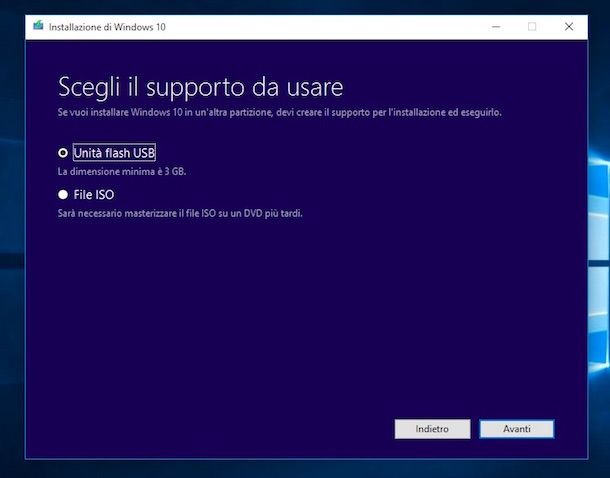
Una volta portata a termine la procedura di download Media Creation Tool provvederà automaticamente a copiare i file di Windows 10 sulla chiavetta da te indicata o nel file ISO che hai deciso di salvare sul tuo PC.
Tieni conto che nel caso in cui tu abbia scelto di formattare Windows 10 su un altro computer mediante chiavetta USB la pendrive in oggetto dovrà avere una capacità pari almeno a 8 GB. Ti suggerisco inoltre di utilizzare una chiavetta vuota o comunque una pendrive su cui sono salvati file che hai già provveduto ad archiviare altrove visto che il dispositivo verrà formattato ed in seguito a tale operazione il contenuto precedentemente archiviato risulterà irrecuperabile. Se invece della chiavetta USB hai scelto di formattare Windows 10 tramite file ISO
Successivamente espelli la chiavetta o il DVD di Windows 10 e collega il supporto al computer su cui desideri formattare il sistema operativo assicurandoti che questo sia spento dopodiché accendi il PC pigiando sull’apposito pulsante presente sul case. Facendo in questo modo dovrebbe avviarsi in automatico la procedura mediante cui poter formattare Windows 10 da USB o da DVD.f
Qualora la procedura per formattare Windows 10 da USB o da DVD non dovesse avviarsi in maniera automatica e nel caso in cui dovesse partisse normalmente la copia del sistema operativo già installato sul PC entra nel BIOS e cambia l’ordine di avvio impostando come primo dispositivo la porta USB o il supporto per DVD
Avviata la procedura di installazione del sistema operativo attieniti poi alle indicazioni che ti ho già fornito nelle precedenti righe quando ti ho spiegato come fare per formattare Windows 10 aggiornando il computer in uso. I passaggi che a questo punto devi effettuare sono praticamente identici.